Aujourd’hui, je vous parle de la prise de notes en réunion sur Notion, parce que c’est sûrement l’une des raisons principales pour lesquelles j’utilise Notion à la base.
Version vidéoVoir la version vidéo, plus courte
Une version plus courte de cet article pour découvrir la prise de notes de réunion dans Notion.
Quel intérêt par rapport à Apple Notes ou OneNote ?
J’étais un fidèle utilisateur d’Apple Notes. Mais depuis l’arrivée de Notion AI et de la fonction de prise de notes assistée, j’ai progressivement basculé complètement.
L’intérêt est de se libérer partiellement ou complètement de la prise de notes. Vous cliquez sur le bouton de transcription, Notion enregistre à l’écrit ce qui se dit, vous terminez la réunion, et tout est conservé : la transcription comme vos notes personnelles.
Quatre grands avantages
- Vous pouvez vous concentrer sur la discussion, pratiquer une écoute attentive, répondre, demander de reformuler, sans forcément perdre du temps et de l’attention à prendre des notes. Tout est enregistré.
- Vous pouvez revenir en arrière même plusieurs mois plus tard. Vous voulez vous replonger dans la dernière réunion faite avec un client il y a six mois ? C’est très facile à retrouver.
- C’est agnostique techniquement : réunions Teams, Meet, Zoom, et même réunions physiques. Tout y passe, car Notion utilise l’audio de votre ordinateur et votre micro. Vous pouvez donc tout centraliser à partir d’un workflow unique.
- L’intégration avec les outils d’IA, que ce soit l’IA intégrée de Notion ou un outil comme Codex, Claude ou Grok, rend la chose assez magique. Vous pouvez demander en langage naturel pourquoi une décision a été prise, ou générer un résumé des trois dernières réunions sur un sujet précis.
Démarrer une réunion quand Notion le propose
Créer une réunion via Notion est très simple, et il y a plusieurs manières d’y arriver.
Si une réunion se lance, une fenêtre apparaît au milieu de votre écran pour vous proposer de démarrer une réunion et de transcrire l’audio de votre ordinateur. Cela fonctionne avec toutes les réunions, car Notion détecte probablement quand la caméra se lance. Je ne sais pas exactement comment cela fonctionne, mais c’est franchement efficace.

Créer une note de réunion
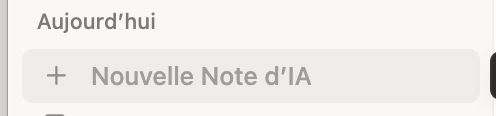
Vous pouvez aussi le faire à la main : ouvrez l’onglet Réunions, puis choisissez « Nouvelle note d’IA ».
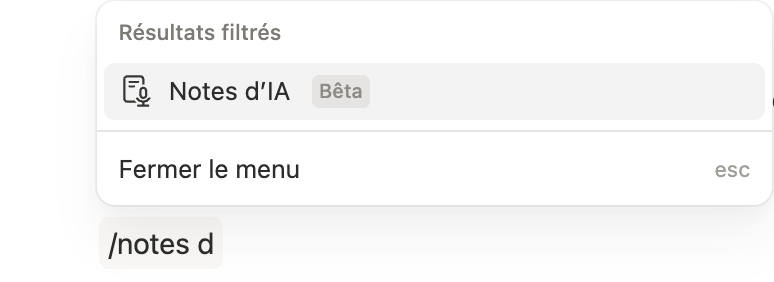
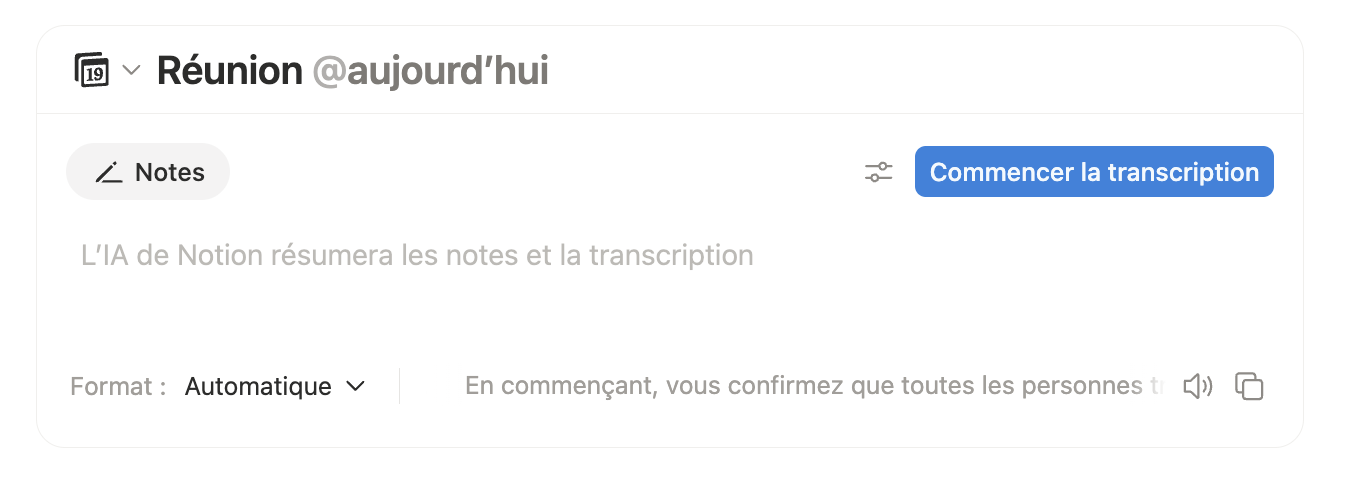
Depuis une page, la commande /notes donne accès à la même fonction. Dans les deux cas, terminez en cliquant sur « Commencer la transcription ».
Attention, vous devez d’abord demander le consentement à vos interlocuteurs.

Garder ses propres notes dans la page
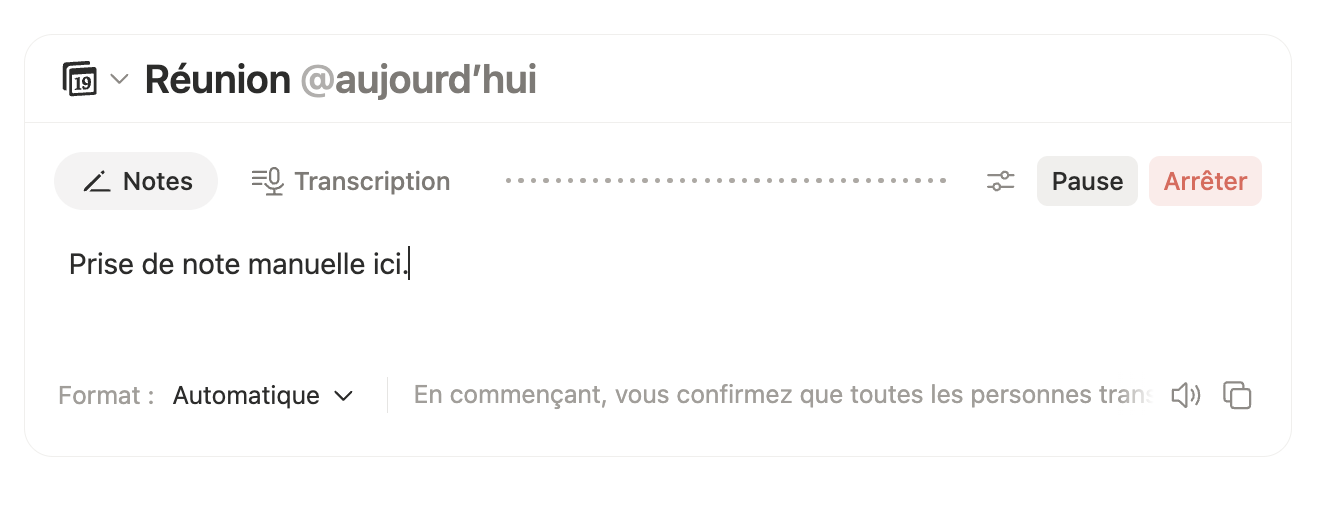
Vous n’êtes pas obligé de changer complètement votre manière de faire au début. Vous pouvez continuer à prendre vos notes dans la partie prévue à cet effet. Cela permet de noter les informations les plus importantes : décisions, montants, budgets, prénoms et noms des personnes clés.
Choisir la bonne langue
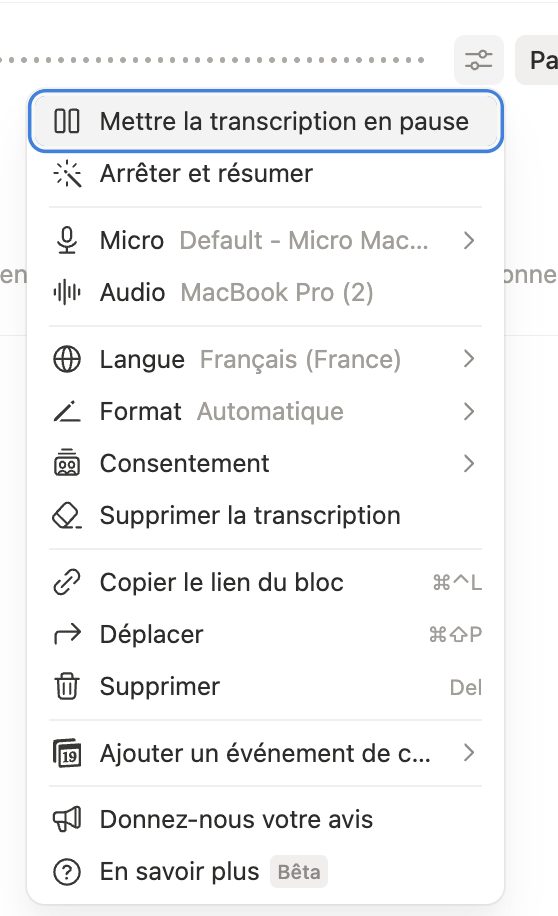
Vous avez beaucoup d’options dans la barre de paramètres. Pour moi, la plus importante est surtout la langue, car je dois souvent alterner entre français et espagnol. Faites attention si c’est aussi votre cas.
Relire le résumé avant d’agir
Quand la réunion est terminée, l’IA génère un résumé. Vous pouvez le copier dans un mail, par exemple, mais personnellement je ne le fais pas : je trouve ces résumés souvent trop verbeux, ou parfois partiellement à côté de la plaque.
À la place, je vous suggère plutôt de les lire, puis de produire vous-même vos propres notes de sortie dans la même page. Vous pouvez aussi utiliser Notion AI, Codex ou Claude pour retravailler un résumé, en arbitrant certains échanges mal compris.
Comment retrouver ses réunions ensuite ?
Par défaut, les réunions créent une page à la racine de votre Notion.
Je vous conseille fortement de créer une base de données dédiée, puis d’aller dans les paramètres : Commande + , ou Windows + I, puis Notion AI, Notes de réunions, et enfin sélectionner la base de données par défaut. Cela vous évitera de polluer votre Notion pour rien.
Quelques éléments à garder en tête
La transcription dépend fortement de la qualité de l’audio. Mauvais audio, mauvaise transcription.
Les prénoms, les noms, le jargon d’entreprise ou les termes métier peuvent être mal compris. L’IA peut parfois être complètement à côté de la plaque.
C’est une aide, un assistant, pas votre alter ego.