Quand j’ouvre une fiche client dans Notion, je veux retrouver immédiatement toutes les réunions que j’ai eues avec lui.
Je n’ai pas envie de retourner dans ma base de réunions, de chercher son nom ou de recopier l’historique à la main.
Je veux ouvrir le client, descendre dans sa fiche et voir apparaître uniquement les réunions qui le concernent.
En fait, le système est assez simple. Il faut relier deux bases, afficher une vue de la base Réunions dans la fiche client, puis filtrer cette vue sur le bon client.
Tu peux le faire manuellement. Mais si tu veux éviter de recommencer pour chaque nouveau client, le plus pratique est de préparer un modèle de fiche.
Dans mes captures, j’utilise un CRM de démonstration avec une base Réunions et des clients fictifs. Tu peux appliquer exactement la même manipulation si ta base s’appelle Interactions.
Avant de commencer, relie les clients et les réunions
Je pars du principe que ton CRM existe déjà dans Notion.
Tu dois ensuite avoir deux bases de données : une base Clients et une base Réunions ou Interactions.
Dans la base Réunions, ajoute une propriété de type Relation qui pointe vers la base Clients. Tu peux simplement l’appeler Client.
À chaque fois que tu crées une réunion, tu renseignes ensuite le client concerné dans cette propriété.
C’est cette relation qui permet à Notion de comprendre que la réunion du 2 septembre appartient à Margaux, par exemple, et pas à un autre client.
Première option : ajouter la vue manuellement
Tu peux commencer très simplement sur une fiche client existante.
- Ouvre la page du client.
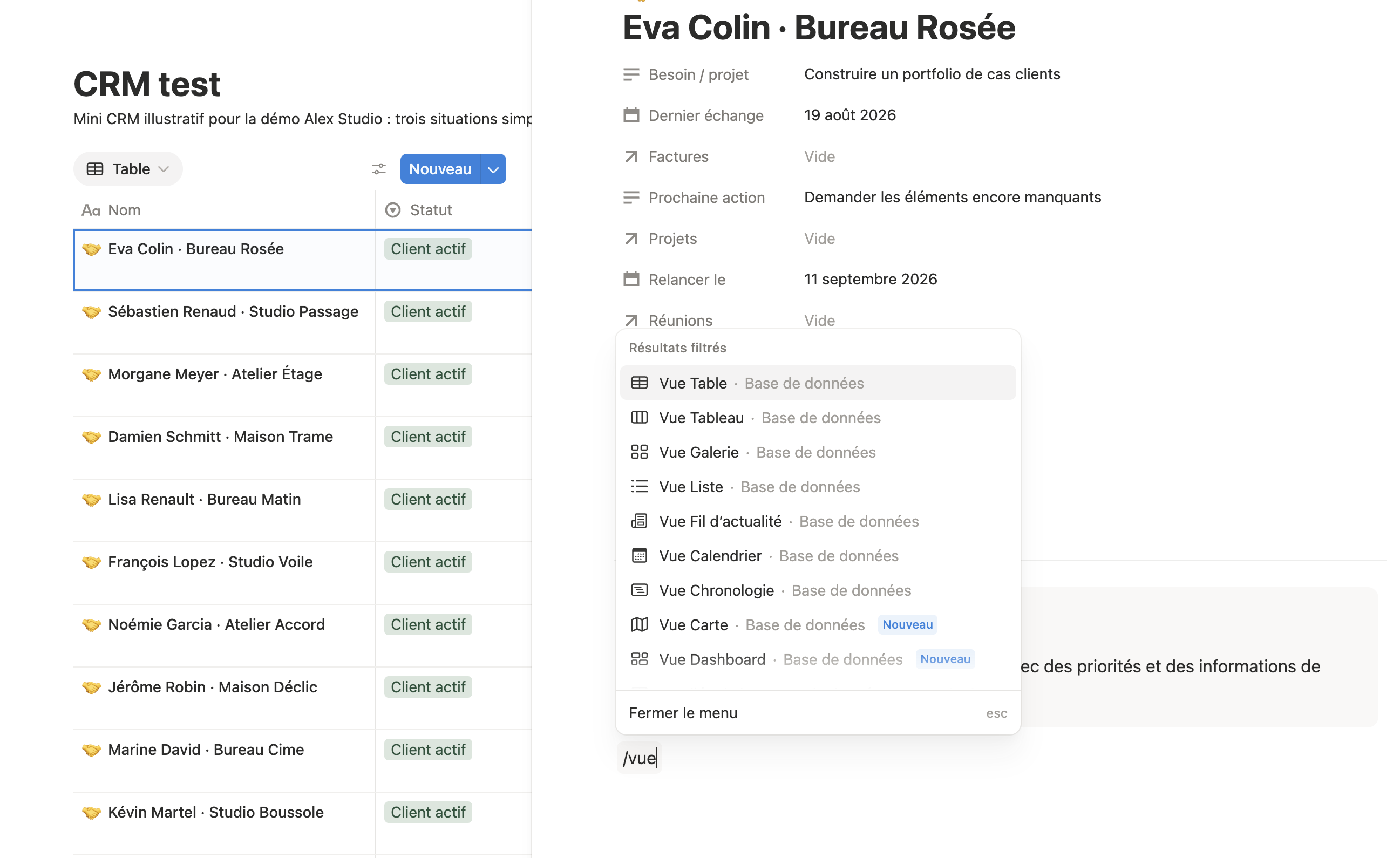
- Tape /base de données.
- Sélectionne Vue de base de données.
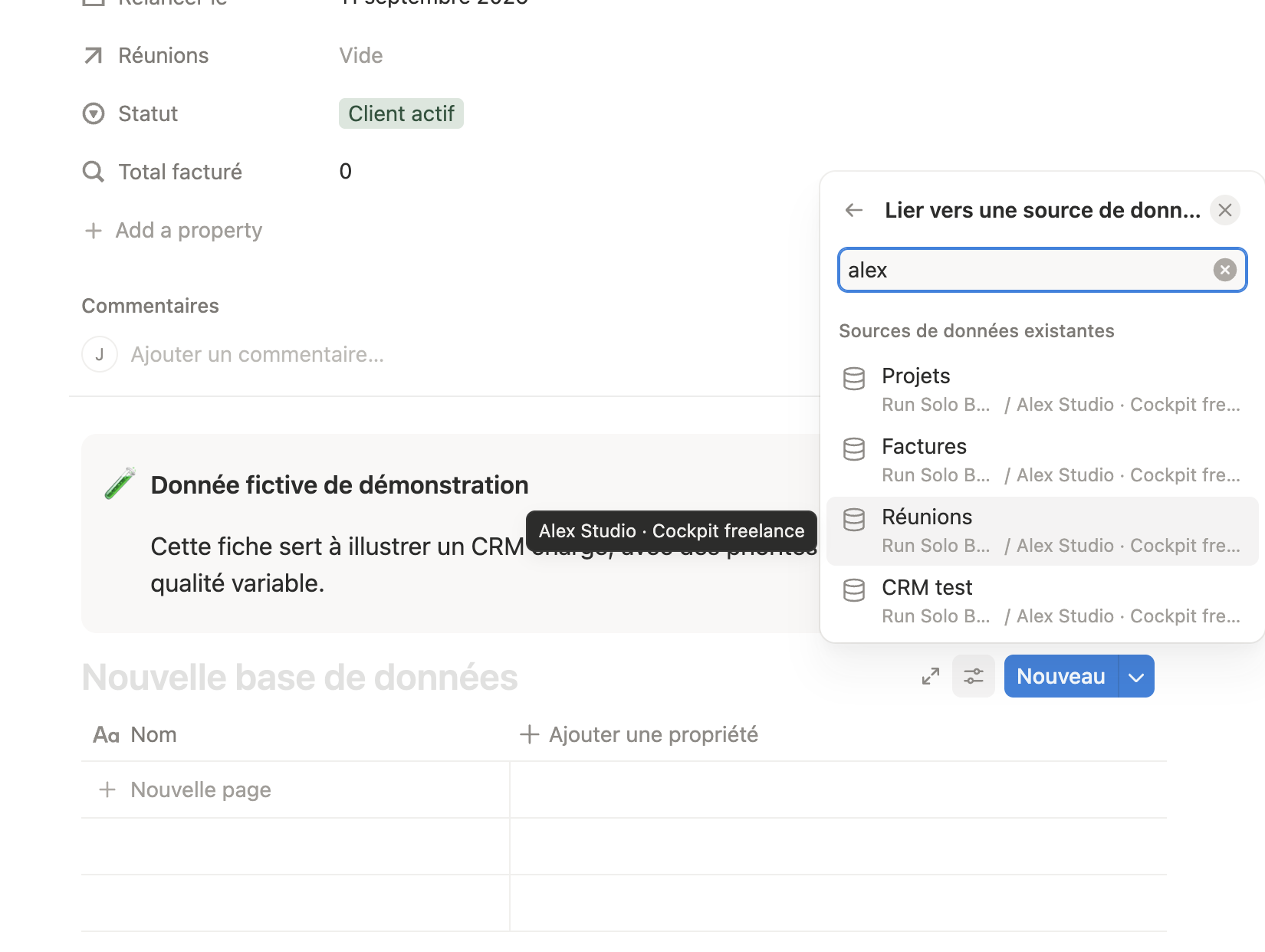
- Choisis la base Réunions et affiche-la en table.
- Ajoute un filtre sur la propriété Client pour ne conserver que le client dont tu consultes la fiche.
Tu obtiens une table qui affiche uniquement son historique. Le problème, c’est qu’il faut refaire cette manipulation pour chaque nouvelle fiche. Si tu as trois clients, ça va. Si ton CRM commence à grossir, tu vas vite en avoir marre.
Deuxième option : préparer un modèle de fiche client
La solution plus durable consiste à intégrer cette vue directement dans un modèle de la base Clients.
Dans ta base Clients, clique sur la petite flèche à côté du bouton Nouveau, puis sélectionne Nouveau modèle.

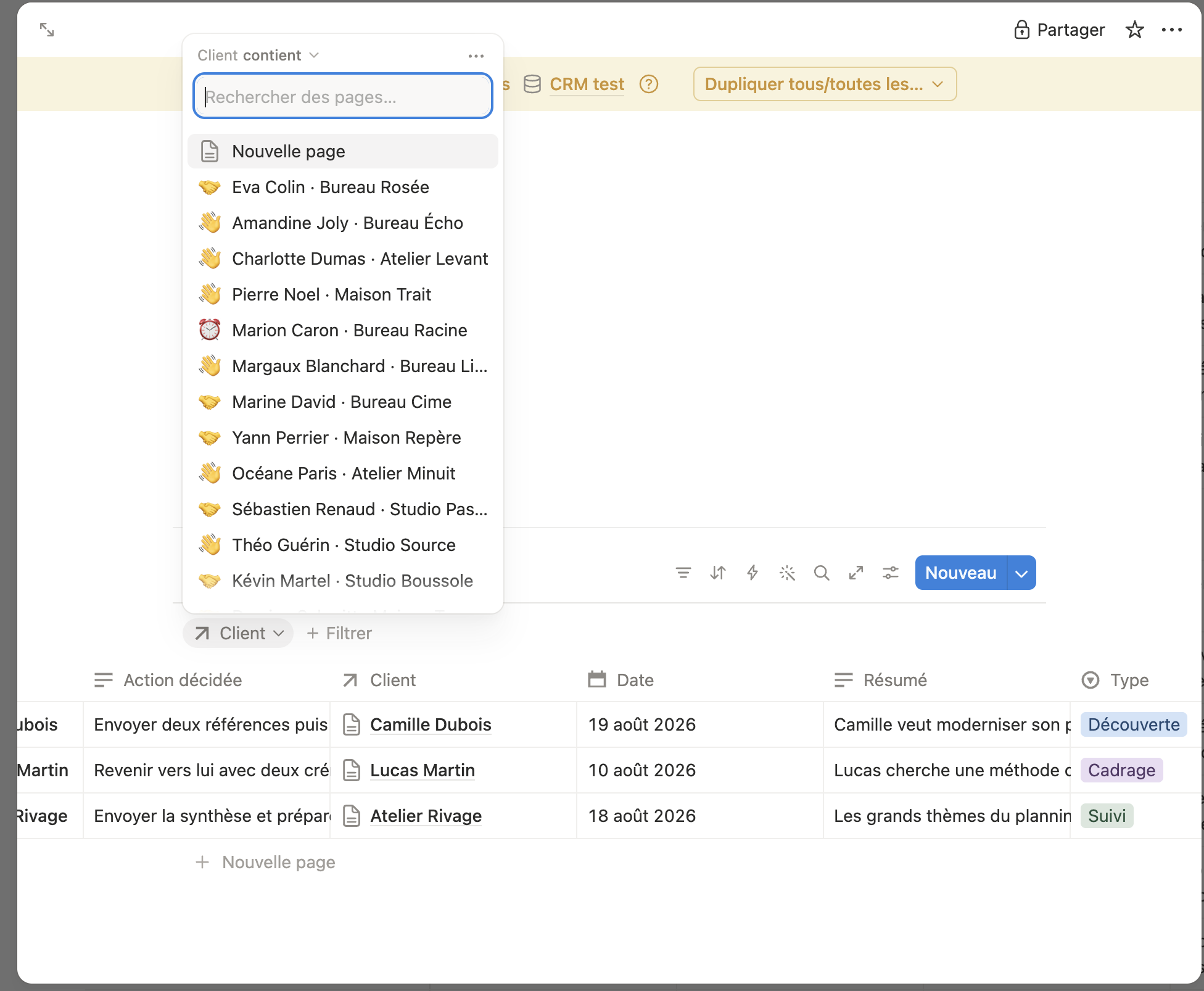
À l’intérieur de ce modèle, ajoute une vue liée de la base Réunions, choisis l’affichage en table, ajoute un filtre sur la propriété Client, puis sélectionne la page proposée par Notion dans le filtre.
Le filtre affiché dans le modèle
Client contient Nouvelle page
Ce qui se passe ensuite
Imaginons que tu crées une nouvelle réunion avec Margaux.
Dans la propriété Client de cette réunion, tu sélectionnes Margaux.
Et là, hop : quand tu ouvres la fiche de Margaux, la réunion apparaît dans la table intégrée à sa page.
Si tu retires la relation, elle disparaît de la vue. Si tu rattaches une autre réunion au même client, elle vient compléter son historique.
Tu continues donc à gérer toutes tes réunions dans une seule base, tout en donnant à chaque fiche client une vue propre et directement exploitable.
Tu peux aussi te faire assister par l’I.A
Tu peux demander à Notion AI ou à Codex de t’aider à préparer cette structure.
La documentation actuelle de Notion précise cependant que Notion AI peut créer une nouvelle base, mais pas modifier une base existante ni créer lui-même un modèle de page de base de données. Il peut donc t’aider à comprendre la manipulation, pas nécessairement la terminer à ta place.
Codex peut aller plus loin s’il est connecté à ton espace Notion et dispose des autorisations nécessaires.
Et même dans ce cas, il peut rester quelques boutons à cliquer toi-même. L’I.A peut préparer une grande partie du travail, puis bloquer au moment de choisir une vue, un filtre ou une page dans l’interface.
Ce n’est pas très grave. Elle t’aide à construire la logique et tu termines les quelques étapes qui demandent une action manuelle.
Ce que tu peux demander à l’I.A
Dans la base Clients, je veux un modèle de page qui contient une vue liée de la base Réunions. Cette vue doit être filtrée avec la propriété Client pour que chaque nouvelle fiche affiche uniquement ses propres réunions. Explique-moi les étapes et ne modifie pas la structure des deux bases sans me le signaler.
Vérifie le modèle avant de le généraliser
Avant d’utiliser ce modèle pour tous tes nouveaux clients, crée une fiche de test.
Ajoute ensuite une réunion reliée à ce client et vérifie qu’elle apparaît bien dans sa page.
Une fois ce test réussi, tu peux utiliser le modèle comme point de départ pour toutes les nouvelles fiches.
Au début, la manipulation paraît un peu technique. Mais une fois le modèle configuré, elle disparaît complètement de ton quotidien.
Tu crées ton client. Tu rattaches chaque réunion au bon contact. Son historique se construit tout seul dans sa fiche.
- La vue ne doit pas afficher les réunions des autres clients.
- Une réunion sans propriété Client ne doit pas apparaître.
- Une réunion rattachée au client doit remonter automatiquement.